
Formulare
Im Admin-Menu hinter dem Punkt Formulare sind alle Funktionen zum Verwalten der Formulare versammelt.
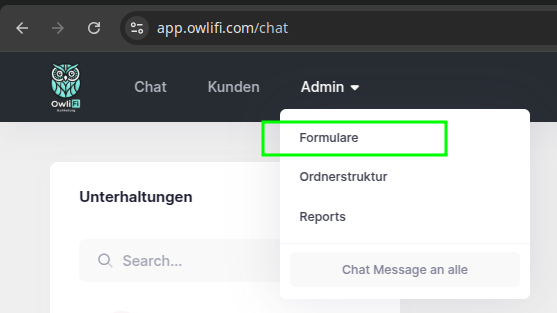
Formular erstellen
Beim Klick auf den Button "Formular hinzufügen" öffnet sich der Formular-Editor zum Anlegen eines neuen Formulars.
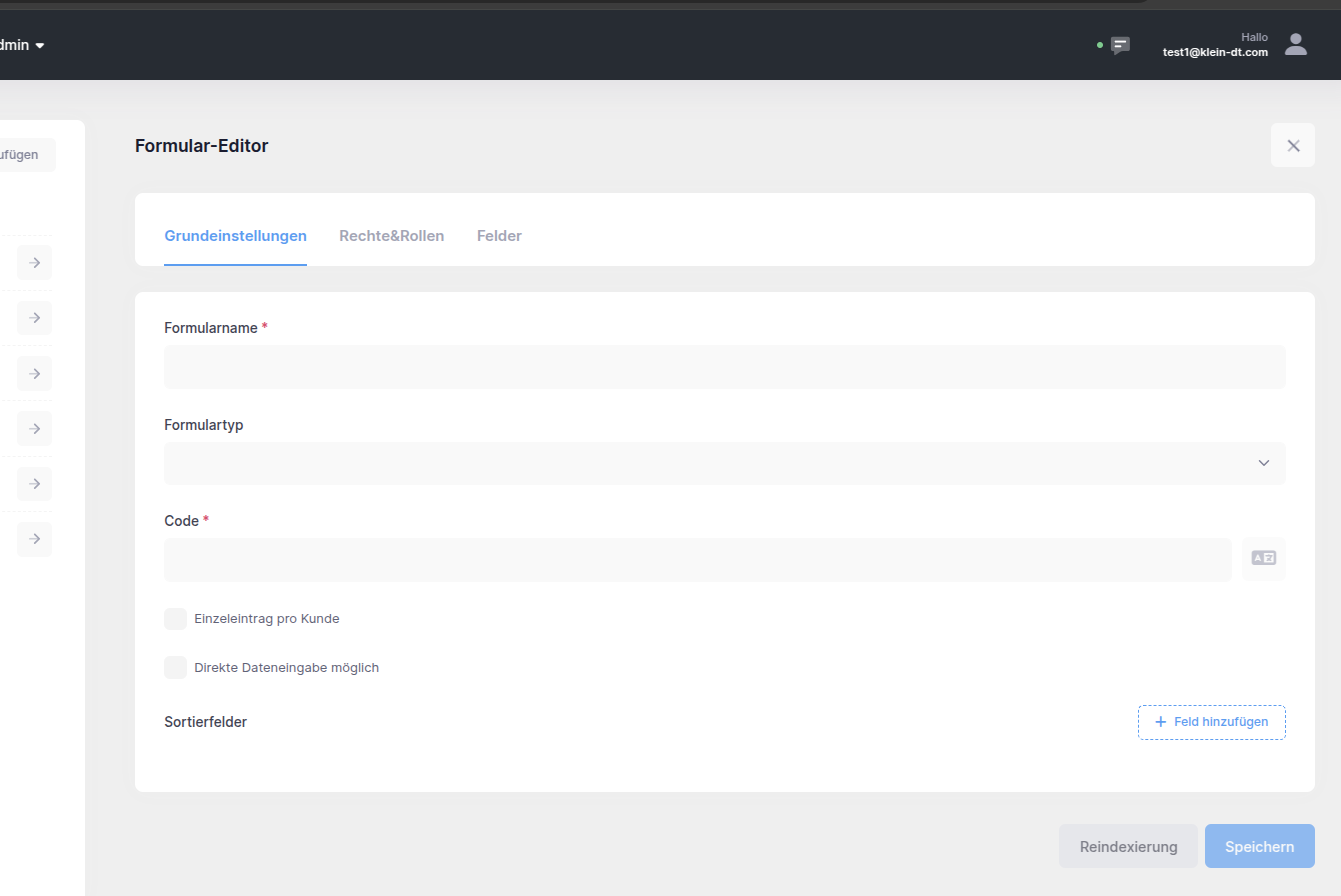
Grundangaben
Hier müssen die Grundangaben zum Formular gemacht werden:
-
Name
-
Typ (optional)
-
Code
Einzeleintrag
Zusätzlich kann das Formular als "Einzeleintrag pro Kunde" markiert werden wie z.B. das Kundenprofil. Dies führt dazu, dass das Formular beim Benutzer nicht als eine Liste dargestellt wird und es pro Kunden nur ein einziger Eintrag dazu existieren kann.
Direkteingabe
Außerdem kann an dieser Stelle das Formular zur direkten Dateneingabe durch die Checkbox "Direkte Dateneingabe möglich" markiert werden.
Direkte Dateneingabe lässt das Formular beim Nutzer in der Weboberfläche sowie in der mobilen App erscheinen, wie Einnahmen/Ausgaben oder Reisekosten. Formulare ohne direkter Dateneingabe sind als rein technisch zu betrachten, werden zur Erweiterung der Dateneingabe in den anderen Formularen benutzt (wie z.B. USt-Sätze) und erscheinen nicht beim Benutzer.
Rechte und Rollen
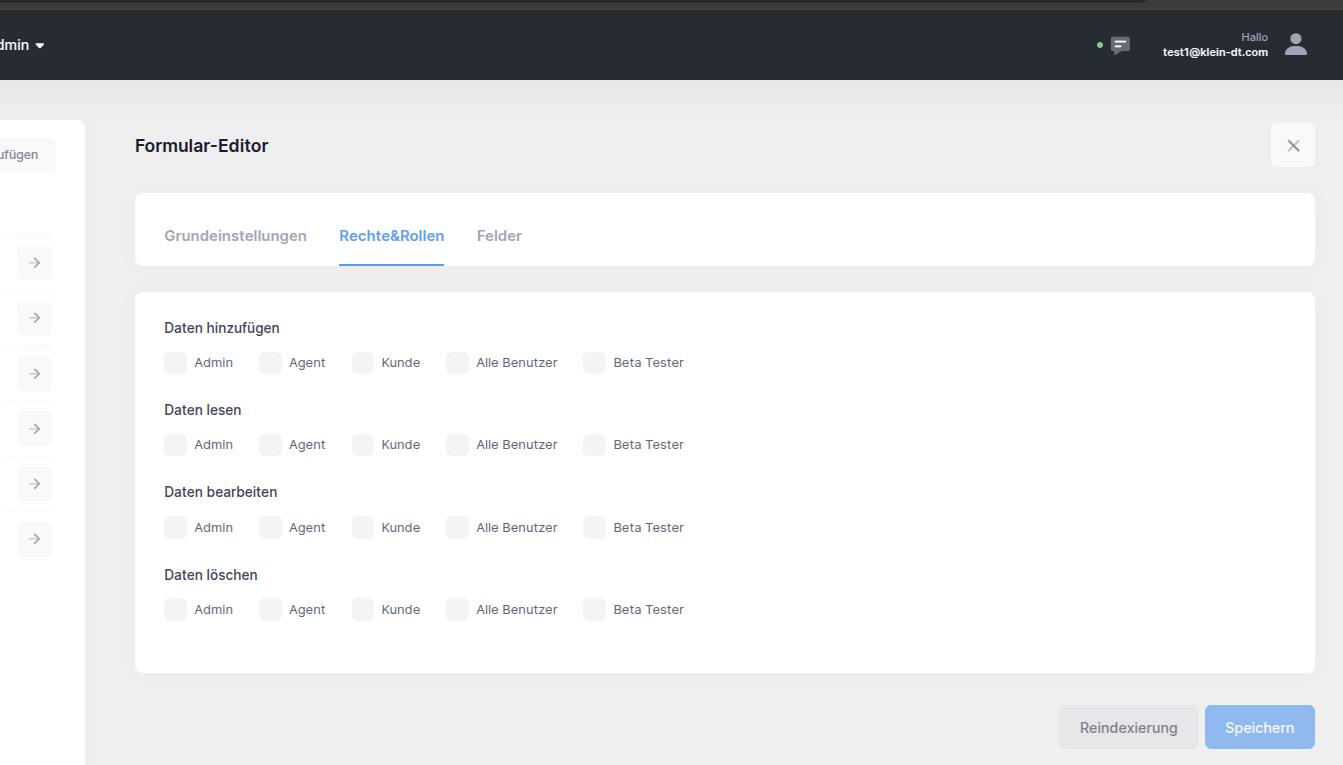
Im Abschnitt "Rechte&Rollen" kann bestimmt werden, welche Nutzergruppen bestimmte Aktionen an den Formulardaten ausüben dürfen.
Wenn eine Nutzergruppe weder das Recht zu Lesen, noch das Recht zum Hinzufügen der Daten hat, dann erscheint das Formular bei den Benutzern dieser Gruppe nicht.
Felder
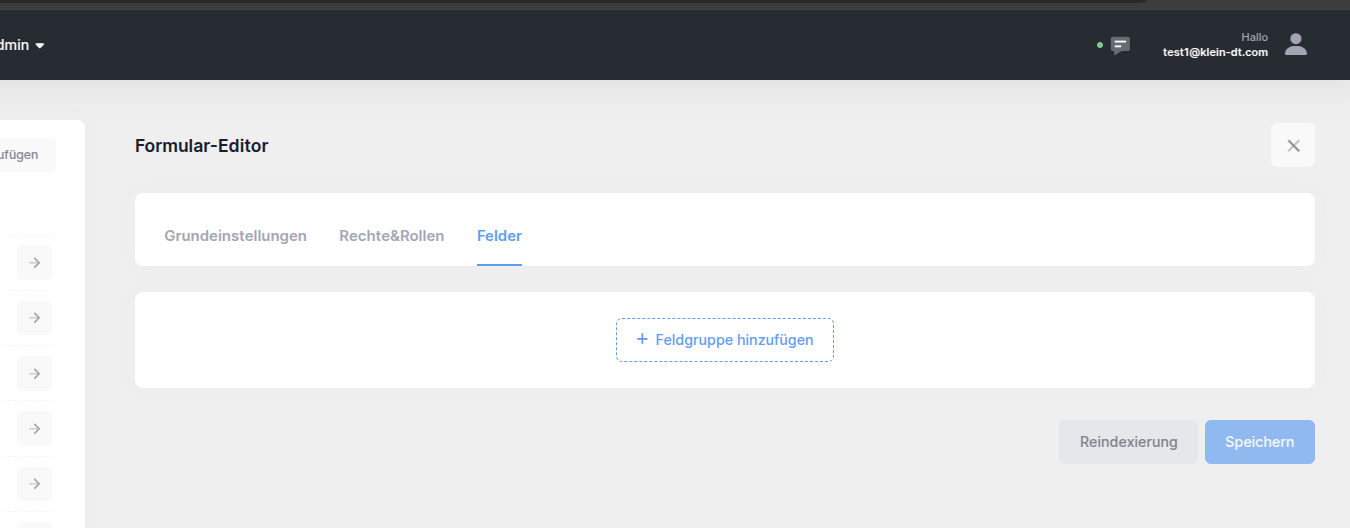
Im Abschnitt "Felder" könne die Felder des Formulars hinterlegt werden.
Feldgruppen
Felder im Formular werden zu Gruppen zusammengefasst. Gruppen können mehrere Felder enthalten und ermöglichen durch die Bedingung-Formel (s. [Formeln]) die grundlegende Geschäftslogik abzubilden. So wird z.B. im Kundenprofil von der Eingabe im Feld "Anzahl Kinder" die Sichtbarkeit der Gruppen mit den Angaben zu den Kindern gesteuert.
Feldgruppe hinzufügen
Durch den Klick auf den Button Feldgruppe hinzufügen wird das Eingabefenster zum Erstellen einer Gruppe aufgerufen.
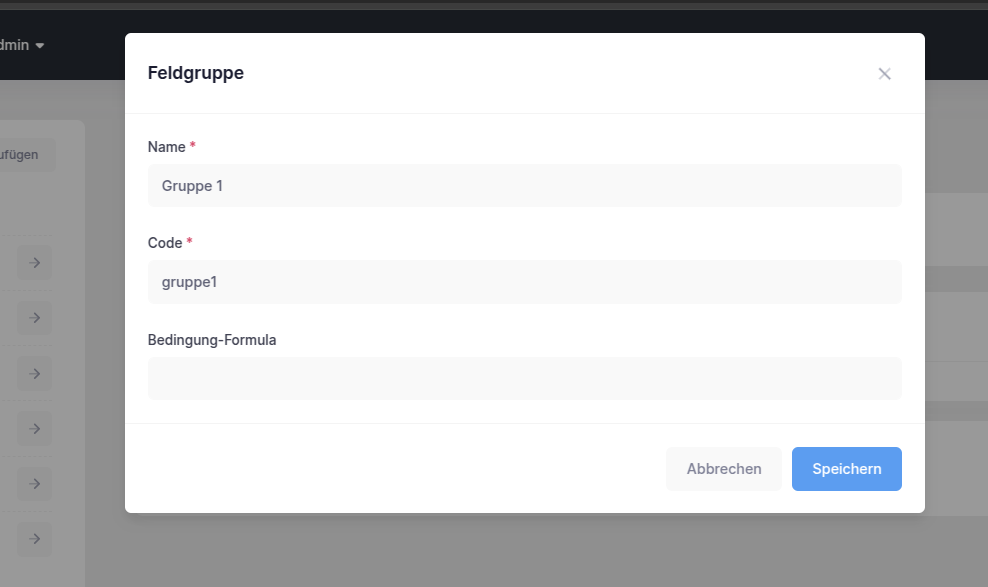
Name und Code der Gruppe sind Pflichtangaben, Bedingung-Formula - optional.
Feld hinzufügen
In einer Feldgruppe kann ein Feld durch die Schaltfläche "Feld hinzufügen" erstellt werden.

Name, Typ und Code des Feldes sind Pflichtangaben.
Feld-Typ
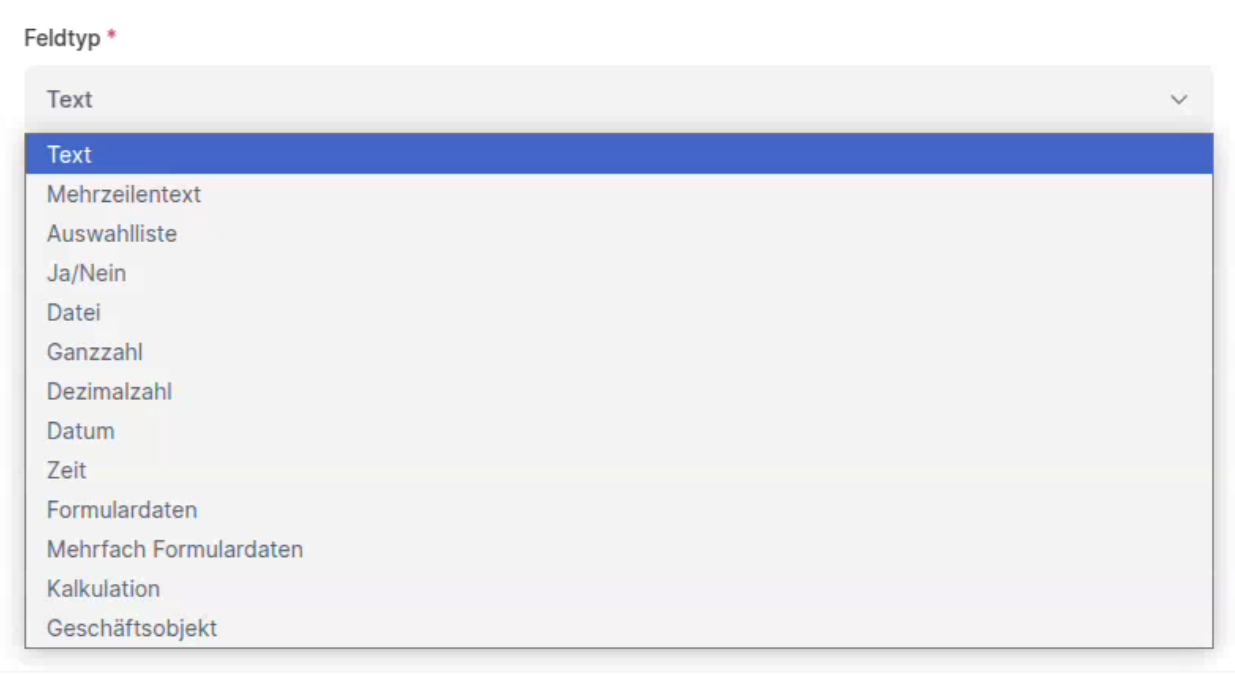
Felder können verschiedene Typen haben.
-
Text - Textfeld mit einem einzeiligen Eingabefeld
-
Mehrzeilentext - Textfeld mit mehreren Zeilen für längere Eingaben
-
Auswahlliste - Auswahlliste mit einer vordefinierten Liste der Optionen
-
Ja/Nein - eine Checkbox für ja/nein Eingaben
-
Datei - Auswahl einer Datei vom PC im Browser oder vom Smartphone in der App, eines Bildes aus der Galerie in der App oder Aufnahme eines Bildes mit dem Smartphone in der App
-
Ganzzahl - eine Ganzzahl ohne Dezimalstellen
-
Dezimalzahl - eine Dezimalzahl
-
Datum - ein Datum ohne Uhrzeit
-
Zeit - Uhrzeit
-
Formulardaten - auswahl eines Eintrages aus einem anderen Formular (z.B. Kontakt in Einnahmen/Ausgaben)
-
Mehrfach Formulardaten - Eingabe eines oder mehrerer Einträge in einem anderen Formular (z.B. bezahlte oder eingenommene MwSt. in Einnahmen/Ausgaben mit mehreren MwSt. Sätzen)
-
Kalkulation - eine Formel (s. [Formeln]) zu Berechnung der Werte basierend auf den Angaben in anderen Feldern (z.B. Nettosumme in Einnahmen/Ausgaben basierend auf der Gesamtsumme und MwSt.)
-
Geschäftsobjekt - Auswahl eines "Geschäftsobjektes" (z.B. einer Rechnung)
Formeln
Bedingung-Formel in der Feldgruppe und Formel in Feldern vom Typ Kalkulation beinhalten JavaScript Anweisungen und können andere Felder des Formulars referenzieren. Das Referenzieren der anderen Felder basiert auf dem Gruppen- und dem Feld-Codes, so muss wird ein Feld mit dem Code "feld1" aus der Gruppe mit dem Code "gruppe1" mit dem Ausdruck "gruppe1_feld1" angesprochen bzw. referenziert.